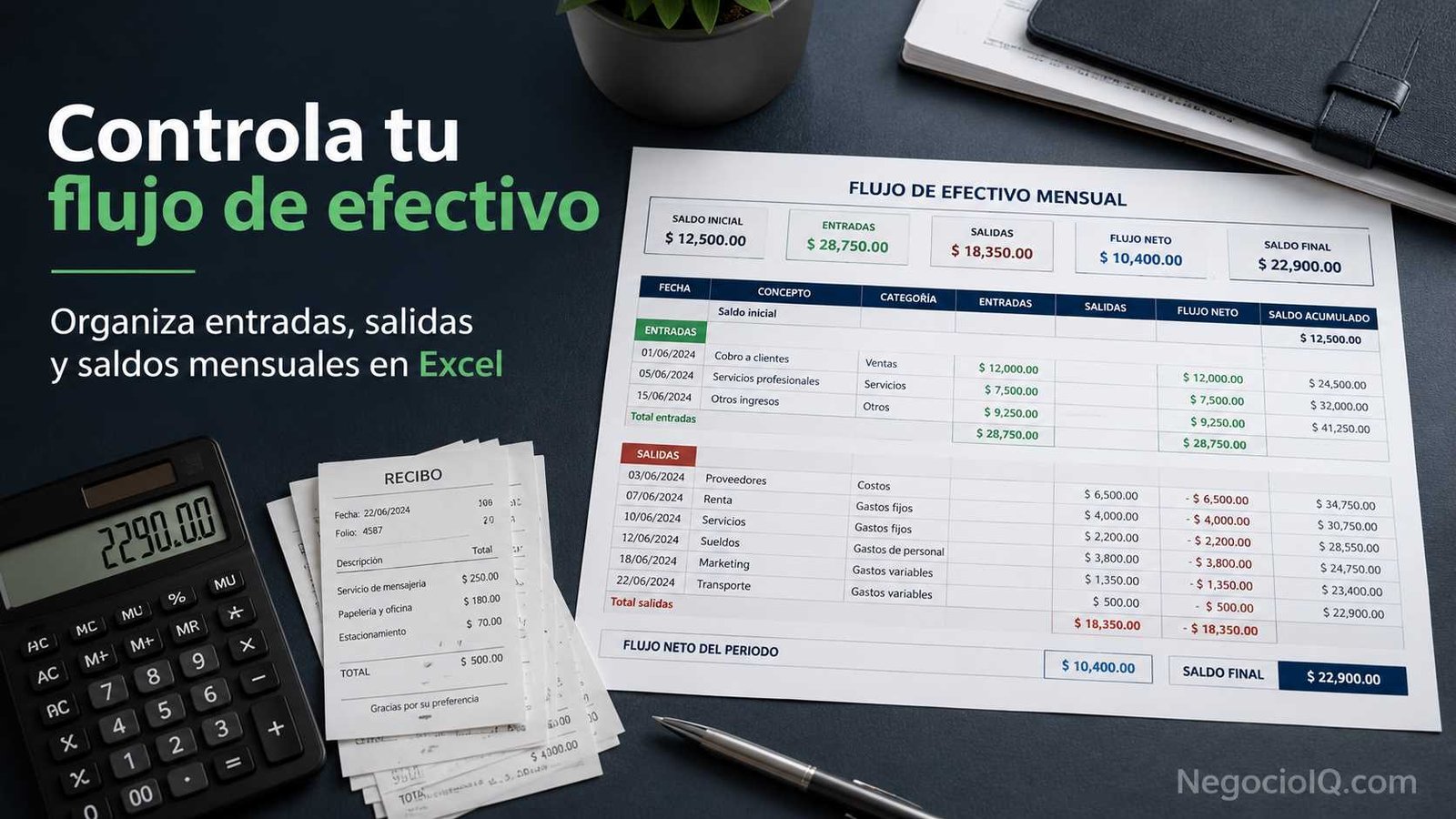
Un flujo de efectivo Excel permite ver ese movimiento con claridad. La estructura básica es sencilla:
Saldo inicial + entradas de efectivo − salidas de efectivo = saldo final
Con una hoja bien organizada puedes registrar cada movimiento, calcular automáticamente el saldo disponible y anticipar meses en los que podría faltar dinero.
En esta guía veremos cómo crearla paso a paso, qué fórmulas utilizar y cómo organizar una plantilla mensual que puedas adaptar a prácticamente cualquier pequeña empresa.
¿Qué es un flujo de efectivo en Excel?
Un flujo de efectivo en Excel es una hoja diseñada para registrar y analizar el dinero que entra y sale de un negocio durante un periodo determinado.
Normalmente incluye:
- saldo inicial
- cobros de clientes
- ventas de contado
- otros ingresos de efectivo
- pagos a proveedores
- nómina
- alquiler
- servicios
- impuestos
- préstamos y otras obligaciones
- compras de activos
- saldo final
La finalidad no es solamente llevar un registro histórico. También permite saber cuánto efectivo tiene disponible el negocio y prever si podrá cubrir sus próximos compromisos.
La fórmula básica del flujo de efectivo
La operación fundamental es:
Flujo neto = Entradas de efectivo − Salidas de efectivo
Después:
Saldo final = Saldo inicial + Flujo neto
Por ejemplo, si una empresa empieza el mes con $5,000, recibe $12,000 y paga $9,000:
Flujo neto = $12,000 − $9,000 = $3,000
Saldo final = $5,000 + $3,000 = $8,000
El negocio termina el periodo con $8,000 disponibles.
Cómo hacer un flujo de efectivo en Excel paso a paso
No necesitas construir una hoja complicada. Para una pequeña empresa, una tabla con siete columnas puede ser suficiente.
1. Crea las columnas principales
Puedes comenzar con esta estructura:
| Fecha | Concepto | Categoría | Entrada | Salida | Saldo | Observaciones |
|---|---|---|---|---|---|---|
| 01/09 | Saldo inicial | Disponible | 5,000 | 0 | 5,000 | Inicio del mes |
| 03/09 | Cobro cliente A | Ventas | 2,500 | 0 | 7,500 | Factura cobrada |
| 05/09 | Pago proveedor | Compras | 0 | 1,200 | 6,300 | Materia prima |
| 08/09 | Alquiler | Gastos fijos | 0 | 800 | 5,500 | Local comercial |
La ventaja de este formato es que puedes identificar cada movimiento individual.
Para una empresa con pocas transacciones, puede ser más útil que una plantilla financiera demasiado compleja.
Fórmula de flujo de efectivo en Excel
Supongamos que utilizas:
- columna D para entradas
- columna E para salidas
- columna F para saldo
Si el primer saldo está en la celda F2, en F3 puedes utilizar:
=F2+D3-E3
Después solo tienes que arrastrar la fórmula hacia abajo.
Excel irá actualizando el saldo después de cada movimiento.
Fórmula para sumar todas las entradas
Si las entradas están entre D2 y D100:
=SUMA(D2:D100)
Fórmula para sumar todas las salidas
Si las salidas están entre E2 y E100:
=SUMA(E2:E100)
Fórmula para calcular el flujo neto
Si el total de entradas está en D101 y el total de salidas en E101:
=D101-E101
También puedes hacerlo directamente:
=SUMA(D2:D100)-SUMA(E2:E100)
El resultado muestra si durante ese periodo entró más efectivo del que salió.
Plantilla de flujo de efectivo Excel mensual
Cuando quieres analizar el comportamiento del negocio durante varios meses, resulta más práctico utilizar una estructura resumida.
Por ejemplo:
| Concepto | Enero | Febrero | Marzo | Abril |
|---|---|---|---|---|
| Saldo inicial | 5,000 | 7,200 | 6,500 | 8,100 |
| Cobros de clientes | 12,000 | 10,500 | 13,000 | 14,500 |
| Otros ingresos | 500 | 300 | 800 | 400 |
| Total entradas | 12,500 | 10,800 | 13,800 | 14,900 |
| Proveedores | 4,000 | 3,900 | 4,500 | 4,800 |
| Nómina | 2,500 | 2,500 | 2,500 | 2,500 |
| Alquiler | 800 | 800 | 800 | 800 |
| Servicios | 300 | 300 | 350 | 350 |
| Impuestos | 700 | 0 | 1,200 | 500 |
| Otros pagos | 2,000 | 4,000 | 850 | 1,200 |
| Total salidas | 10,300 | 11,500 | 10,200 | 10,150 |
| Flujo neto | 2,200 | −700 | 3,600 | 4,750 |
| Saldo final | 7,200 | 6,500 | 10,100 | 12,850 |
Este formato responde rápidamente a tres preguntas importantes:
¿Cuánto dinero entró?
Muestra los cobros reales recibidos durante el periodo.
¿Cuánto dinero salió?
Agrupa todos los pagos realizados.
¿Cuánto efectivo quedó disponible?
El saldo final indica cuánto dinero permanece después de cubrir las salidas.
Cómo calcular el saldo final automáticamente
Imagina que en la columna B tienes enero:
- B2 = saldo inicial
- B5 = total entradas
- B12 = total salidas
- B13 = flujo neto
- B14 = saldo final
La fórmula de B13 sería:
=B5-B12
Y en B14:
=B2+B13
Para iniciar febrero automáticamente con el saldo final de enero, puedes colocar en C2:
=B14
De esta manera, cada mes comienza con el dinero que quedó disponible al cierre del periodo anterior.
Este pequeño vínculo entre meses evita volver a introducir manualmente el saldo inicial.
Ejemplo práctico de flujo de caja mensual
Supongamos que una pequeña tienda empieza septiembre con $10,000 disponibles.
Durante el mes cobra:
- ventas en efectivo: $18,000
- cobros pendientes de clientes: $7,000
- otros ingresos: $1,000
Las entradas totales son:
$26,000
Durante el mismo periodo paga:
- proveedores: $11,000
- empleados: $6,000
- alquiler: $2,000
- servicios: $1,200
- impuestos: $1,500
- otros gastos: $800
Las salidas suman:
$22,500
Entonces:
Flujo neto = $26,000 − $22,500 = $3,500
Y:
Saldo final = $10,000 + $3,500 = $13,500
La empresa generó $3,500 de efectivo adicional durante septiembre y terminó el mes con $13,500 disponibles.
No confundas ventas con entradas de efectivo
Este es uno de los errores más frecuentes.
Supongamos que vendes un producto por $5,000, pero el cliente lo pagará dentro de 30 días.
La venta puede haberse realizado hoy, pero todavía no tienes esos $5,000 disponibles en caja.
Para controlar liquidez, el flujo de efectivo debe reflejar cuándo entra o sale realmente el dinero.
Esta diferencia es especialmente importante en negocios que venden a crédito.
Una empresa puede mostrar ventas elevadas y, al mismo tiempo, tener dificultades para pagar sus obligaciones porque todavía no ha cobrado esas ventas.
Categorías recomendadas para una plantilla de flujo de caja Excel
La clasificación dependerá del negocio, pero una estructura sencilla puede funcionar mejor que decenas de categorías.
Entradas
Puedes separar:
- ventas de contado
- cobros de clientes
- anticipos
- préstamos recibidos
- aportaciones de socios
- venta de activos
- otros ingresos de efectivo
Salidas
Las más habituales incluyen:
- compras a proveedores
- nómina
- alquiler
- electricidad
- agua
- internet
- transporte
- publicidad
- impuestos
- seguros
- mantenimiento
- cuotas de préstamos
- compra de equipos
- otros gastos
Usar categorías consistentes facilita comparar meses y encontrar dónde está aumentando el gasto.
Flujo de efectivo real y flujo proyectado
Una plantilla puede contener dos tipos de información.
Flujo real
Registra movimientos que ya ocurrieron.
Sirve para responder:
¿Qué pasó con nuestro efectivo?
Flujo proyectado
Incluye cobros y pagos que esperas realizar durante las próximas semanas o meses.
Responde:
¿Cuánto dinero probablemente tendremos disponible?
Combinar ambas perspectivas resulta especialmente útil.
Por ejemplo:
| Concepto | Real agosto | Proyección septiembre |
|---|---|---|
| Entradas | 22,000 | 25,000 |
| Salidas | 19,000 | 27,000 |
| Flujo neto | 3,000 | −2,000 |
Aunque agosto terminó positivamente, la proyección muestra un posible déficit de $2,000 para septiembre.
Detectarlo antes permite tomar decisiones con más margen.
Cómo usar Excel para anticipar problemas de caja
Una plantilla de flujo de caja mensual no debería limitarse a almacenar números.
Debe ayudarte a detectar señales.
Saldo final negativo
Significa que las salidas previstas superan el dinero disponible.
Puede ser necesario:
- acelerar cobros
- negociar fechas de pago
- reducir gastos
- aplazar compras no urgentes
- revisar necesidades de financiamiento
Flujo neto negativo repetidamente
Un mes negativo no siempre representa un problema grave.
Puede deberse a una inversión, al pago de impuestos o a una compra extraordinaria.
Pero varios periodos negativos consecutivos merecen revisión.
Crecimiento de ventas sin crecimiento de caja
Puede indicar que una proporción importante de las ventas está pendiente de cobro.
En ese caso conviene analizar cuentas por cobrar y plazos concedidos a clientes.
Cómo hacer más útil tu plantilla de flujo de efectivo Excel
Una vez construida la versión básica puedes añadir algunas mejoras.
Utiliza listas para las categorías
Mantener nombres consistentes evita terminar con categorías duplicadas como:
Publicidad
Marketing
Gastos publicidad
Si representan el mismo tipo de gasto, deberían utilizar una sola denominación.
Añade una columna de estado
Para una proyección puedes utilizar:
- cobrado
- pendiente
- pagado
- pendiente de pago
Así distingues los movimientos esperados de los ya realizados.
Separa movimientos extraordinarios
Comprar una máquina de $15,000 no debería analizarse igual que pagar electricidad todos los meses.
Identificar estos movimientos facilita entender por qué cambió el flujo.
Compara presupuesto y realidad
Puedes agregar:
| Concepto | Presupuestado | Real | Diferencia |
|---|---|---|---|
| Ventas cobradas | 20,000 | 18,500 | −1,500 |
| Proveedores | 8,000 | 9,200 | 1,200 |
| Publicidad | 1,000 | 850 | −150 |
Esto convierte la hoja en una herramienta de control, no simplemente en un registro.
Diferencia entre flujo de efectivo y estado de resultados
Aunque ambos muestran información financiera, responden preguntas distintas.
| Flujo de efectivo | Estado de resultados |
|---|---|
| Se concentra en entradas y salidas de dinero | Se concentra en ingresos, costos y gastos |
| Ayuda a controlar liquidez | Ayuda a conocer utilidad o pérdida |
| Registra cuándo se mueve el efectivo | Puede incluir operaciones todavía no cobradas o pagadas |
| Permite prever necesidades de caja | Permite evaluar rentabilidad |
Una empresa puede obtener utilidad y, aun así, tener poco efectivo disponible.
Por eso ambos informes se complementan.
Plantillas de estados financieros en Excel gratis
Si ya utilizas una plantilla de flujo de efectivo Excel, puedes complementar el control financiero con otras hojas.
Las más útiles suelen ser:
- presupuesto mensual
- estado de resultados
- balance general
- cuentas por cobrar
- cuentas por pagar
- control de gastos
- proyección de ventas
- flujo de caja proyectado
No necesitas empezar con un archivo enorme que integre todos los estados financieros.
Para muchos pequeños negocios es más práctico dominar primero tres herramientas:
presupuesto + estado de resultados + flujo de efectivo
Después puedes ampliar el modelo conforme aumente la complejidad de la empresa.
Errores comunes al preparar un flujo de efectivo
Registrar una venta como dinero recibido
Una factura pendiente de cobro todavía no representa efectivo disponible.
Olvidar pagos pequeños
Comisiones bancarias, suscripciones, transporte y pequeñas compras pueden acumular una cantidad importante.
No actualizar el saldo inicial
El saldo de cierre de un periodo debería convertirse en el saldo inicial del siguiente.
Mezclar dinero personal y empresarial
Esto dificulta entender cuánto efectivo genera realmente el negocio.
Usar demasiadas categorías
Una plantilla excesivamente detallada puede terminar abandonándose.
Empieza con categorías que realmente ayuden a decidir.
No proyectar los próximos meses
Conocer el saldo de hoy es útil. Saber que dentro de 30 días puede faltar dinero es mucho más valioso.
Plantilla sencilla para copiar en Excel
Puedes comenzar copiando esta estructura:
| Fecha | Concepto | Categoría | Entrada | Salida | Saldo |
|---|---|---|---|---|---|
| 01/09 | Saldo inicial | Saldo | 10,000 | ||
| 02/09 | Cobro cliente | Ventas | 2,000 | 12,000 | |
| 03/09 | Compra mercancía | Proveedores | 800 | 11,200 | |
| 05/09 | Venta contado | Ventas | 1,500 | 12,700 | |
| 07/09 | Pago electricidad | Servicios | 300 | 12,400 |
En la segunda fila de movimientos utiliza:
=F2+D3-E3
Después copia la fórmula hacia abajo.
Al final de la tabla puedes añadir:
Total entradas
=SUMA(D:D)
Total salidas
=SUMA(E:E)
Flujo neto
=SUMA(D:D)-SUMA(E:E)
Con estas tres operaciones ya tienes una plantilla funcional para controlar movimientos diarios.
¿Cada cuánto debería actualizarse?
Depende del volumen de operaciones.
Un pequeño negocio con pocas transacciones puede actualizarla varias veces por semana.
Un negocio con mucho movimiento debería registrar las operaciones con mayor frecuencia para que el saldo mostrado siga siendo útil.
Como regla práctica, evita esperar hasta fin de mes para descubrir qué pasó con el dinero.
El verdadero valor del flujo de caja aparece cuando todavía tienes tiempo para reaccionar.
Preguntas frecuentes
¿Cómo hacer un flujo de efectivo en Excel?
Crea columnas para fecha, concepto, categoría, entradas, salidas y saldo. Registra cada movimiento y calcula el saldo mediante la fórmula:
Saldo anterior + entrada − salida
Después suma todas las entradas y salidas para obtener el flujo neto del periodo.
¿Cuál es la fórmula del flujo de efectivo en Excel?
La fórmula financiera básica es:
Flujo neto = Entradas − Salidas
En Excel puede expresarse como:
=SUMA(D2:D100)-SUMA(E2:E100)
si las entradas están en la columna D y las salidas en la columna E.
¿Cómo crear una plantilla Excel de flujo de caja mensual?
Coloca los meses en columnas y las categorías financieras en filas. Incluye saldo inicial, entradas, salidas, flujo neto y saldo final. Vincula el saldo final de cada mes con el saldo inicial del siguiente.
¿Dónde conseguir una plantilla de flujo de efectivo Excel gratis?
También puedes crear una gratuitamente utilizando una hoja en blanco y las fórmulas explicadas en esta guía. Para un pequeño negocio, una plantilla personalizada suele ser más fácil de mantener porque contiene solamente las categorías que realmente utiliza.
¿Qué debe contener un flujo de efectivo?
Como mínimo debería mostrar saldo inicial, entradas, salidas, flujo neto y saldo final. Una versión más completa puede añadir fechas, categorías, estado de cobro o pago, presupuesto y proyecciones.
¿Flujo de efectivo y flujo de caja son lo mismo?
En el uso empresarial cotidiano, ambos términos suelen utilizarse para describir las entradas y salidas de efectivo durante un periodo. Lo importante es mantener un criterio consistente al registrar los movimientos.
Una buena plantilla debe ayudarte a decidir
El mejor flujo de efectivo en Excel no es necesariamente el que tiene más hojas, gráficos o fórmulas.
Es el que puedes actualizar con facilidad y que responde rápidamente:
¿Cuánto efectivo tengo?
¿Cuánto espero cobrar?
¿Qué pagos se aproximan?
¿Cuánto dinero quedará después de pagarlos?
Empieza con una estructura simple. Registra entradas y salidas, automatiza el saldo y añade una proyección mensual.
Cuando esos datos se mantienen actualizados, Excel deja de ser únicamente una hoja de cálculo y se convierte en una herramienta práctica para anticipar problemas de liquidez y tomar decisiones financieras con más información.

Doctor en Economía, autor publicado sobre tendencias del mercado y análisis financiero. Especialista en pronósticos económicos y gestión de riesgos.